


 Sitio de herramientas SAS con miles de herramientas y calculadoras SAS útiles
Используйте этот компас онлайн, чтобы мгновенно определить, где Север, Юг, Запад и Восток. Инструмент работает через магнитометр вашего браузера без скачивания приложений. Идеально подходит для ориентирования в квартире, настройки антенн или походов. Включите GPS для максимальной точности.
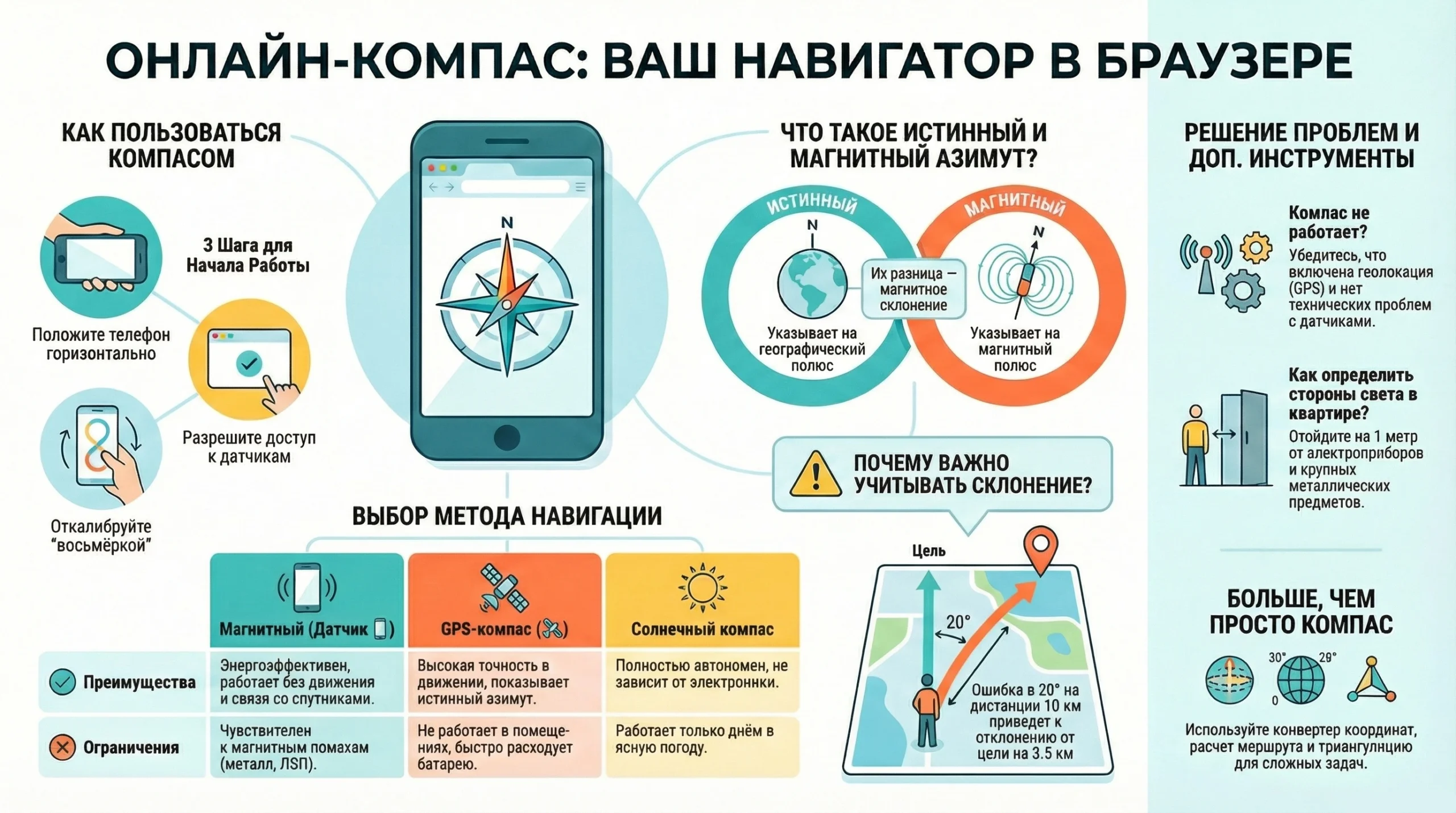
Иногда нужен не «ещё один компас», а нормальный компас онлайн, который открывается сразу, не просит установить приложение и не превращает простую задачу в квест. Этот компас онлайн на телефоне без скачивания как раз про это. Вы открываете страницу, даёте доступ к датчикам — и сразу видите стороны света, курс в градусах, азимут, координаты WGS84, MGRS, высоту, положение солнца, а при необходимости включаете ночной режим, фиксацию o AR-камеру.
Но сила этого инструмента не в красивой стрелке. Это не просто компас сторон онлайн, а компактный навигационный центр в браузере. Он помогает определить стороны света на телефоне, проверить, куда выходит окно, сохранить свою точку, вернуться к машине или лагерю, посчитать расстояние и азимут между координатами, а ещё — выполнить триангуляцию, если нужно найти своё положение по двум известным ориентирам.
Если пользователь ищет компас онлайн бесплатно, компас онлайн на русском, онлайн компас для определения сторон, покажи компас онлайн o открыть компас онлайн, здесь он получает не декоративную игрушку, а рабочий инструмент с живым интерфейсом, крупным цифровым дисплеем, пузырьковым уровнем и практическими функциями, которые реально помогают на местности, дома, в городе и в дороге.
Подробная инструкция по использованию веб-инструмента
Как начать работу
Откройте страницу и нажмите кнопку запуска на стартовом экране.
Разрешите доступ к датчикам ориентации y геолокации.
На iPhone может появиться отдельный запрос на доступ к движению и компасу — его тоже нужно подтвердить.
После запуска инструмент начнёт:
считывать направление устройства;
искать GPS-сигнал;
обновлять координаты, высоту и служебные данные.
Что показывает верхняя панель
GPS-статус
Показывает, найден ли сигнал.
Если видите активный статус, инструмент уже получил координаты. Если сигнала нет, часть функций будет работать ограниченно.Ночной режим
Затемняет и смягчает интерфейс. Полезен вечером, в машине, в палатке и в любой ситуации, где яркий экран мешает глазам.AR-камера
Включает камеру устройства и накладывает интерфейс поверх реального изображения. Это удобно, когда нужно не просто посмотреть на циферблат, а быстро понять направление прямо через камеру.
Важный нюанс: для этой функции нужен доступ к камере и защищённое соединение HTTPS.Фиксация
Замораживает текущее направление. Полезно, когда вы поймали нужный курс и хотите спокойно сверить его, не удерживая телефон идеально ровно.
Как читать главный экран компаса
На основном экране есть несколько ключевых элементов.
Курс в градусах
Это точное направление, куда сейчас смотрит телефон.
Ejemplos:0° — север
90° — восток
180° — юг
270° — запад
Текстовое направление
Под большим числом инструмент показывает понятную словесную подсказку: север, северо-восток, юг, запад и так далее.Компасный диск
На круге отмечены стороны света, деления и указатель курса. Визуально это похоже на компас 3д онлайн, хотя по сути это точный цифровой HUD, а не декоративная анимация.Пузырьковый уровень
Это маленький круглый индикатор в центре. Он помогает держать телефон ровнее. Чем ближе пузырёк к центру, тем аккуратнее положение устройства.Уведомление о цели
Если вы выбрали сохранённую точку и нажали «Идти», на экране появится блок «Цель». В нём показывается расстояние и направление до активной точки.
Какие данные выводятся внизу экрана
Координаты (WGS84)
Это текущие широта y долгота в привычном формате GPS.MGRS
Это координатная сетка, которую используют в полевой навигации и ряде профессиональных задач. Обычному пользователю она нужна не всегда, но для ориентирования и привязки к сеткам это полезная функция.Altura
Показывается, если устройство отдаёт эти данные.Солнце
Инструмент показывает азимут солнца и его высоту над горизонтом. Это не украшение, а дополнительная подсказка для ориентирования.
Как пользоваться вкладкой «Инструменты»
Внизу интерфейса есть две вкладки: «Компас» y «Инструменты». Всё, что связано с точками, геодезией, триангуляцией и калибровкой, находится во второй вкладке.
Менеджер точек
Зачем нужен:
сохранить текущее местоположение;
потом вернуться к нему;
быстро переключаться между точками.
Cómo utilizar:
Перейдите во вкладку «Инструменты».
Нажмите «Сохранить мою позицию».
В списке появится Точка 1, затем Точка 2 и так далее.
Нажмите «Идти», чтобы сделать точку активной.
Нажмите «X», чтобы удалить ненужную точку.
Что важно:
если GPS ещё не найден, сохранить точку не получится;
точки сохраняются в браузере на этом устройстве, поэтому они не пропадают мгновенно после закрытия вкладки;
активная точка подсвечивается и начинает работать как цель для навигации.
Расчёт дистанции и азимута
Этот блок нужен, когда надо узнать:
как далеко одна точка от другой;
под каким азимутом находится вторая точка относительно первой.
Что вводить:
Широта А
Долгота А
Широта Б
Долгота Б
Формат ввода:
используйте десятичные градусы;
пример: 55.751244
для западной долготы и южной широты используйте знак минус, например -73.985700
Cómo utilizar:
Введите координаты первой точки.
Введите координаты второй точки.
Нажмите «Рассчитать азимут и дальность».
Получите результат:
дистанция в километрах;
азимут в градусах.
Важный нюанс:
если GPS уже найден, первые поля могут подставиться автоматически — это ускоряет расчёт.
Триангуляция
Это уже более серьёзный режим. Он нужен, когда вы знаете координаты двух ориентиров и измерили направление на каждый из них. Инструмент строит пересечение этих двух направлений и выдаёт точку, где вы, вероятно, находитесь.
Что вводить:
Широта 1
Долгота 1
Azimut
Широта 2
Долгота 2
Azimut
Cómo utilizar:
Введите данные по первому ориентиру.
Введите данные по второму ориентиру.
Нажмите «Вычислить точку пересечения».
Инструмент покажет:
широту;
долготу;
MGRS.
Что важно:
нужно заполнить все поля;
азимут указывается в диапазоне от 0 до 360°;
если линии не пересекаются корректно, инструмент сообщит об ошибке.
Калибровка и магнитное склонение
В блоке «Калибровка» можно вручную указать магнитное склонение.
Простыми словами:
магнитный север y истинный север — не одно и то же;
в некоторых сценариях между ними есть поправка;
если вы работаете по карте, маршруту или точным ориентирам, эта поправка может быть полезной.
Cómo utilizar:
+ значит восточное склонение;
– значит западное склонение;
если не знаете значение, оставьте 0.
Важные нюансы и ограничения
Компас онлайн в квартире может вести себя менее точно из-за металла, бытовой техники и электропроводки.
В машине, рядом с колонками, электрощитами и крупными металлическими поверхностями показания тоже могут плавать.
Sin GPS вы сможете видеть направление, но не получите точные координаты, высоту, сохранение позиции и часть навигационных подсказок.
si un камера не включается, проверьте разрешения браузера и убедитесь, что страница открыта по HTTPS.
Если телефон не имеет нужных датчиков, онлайн компас на телефоне не сможет работать так же точно, как на устройстве с полноценным магнитометром и датчиками ориентации.
Серия примеров использования веб-инструмента
Пример 1. Нужно понять, куда выходит окно в квартире
Formulación del problema:
Вы выбираете место для рабочего стола и хотите понять, куда смотрит окно — на восток, юг или запад.
Pasos de la solución:
Откройте компас онлайн на телефоне.
Разрешите доступ к датчикам.
Подойдите к окну и держите телефон ровно.
Посмотрите на крупное число в градусах и подпись направления.
При необходимости включите фиксацию, чтобы заморозить показание.
Полученные результаты:
Показание: 90°
Направление: восток
Aplicación en la práctica:
Это значит, что окно выходит на восточную сторону. Такой сценарий хорошо закрывает запросы вроде «компас квартиры онлайн», «компас онлайн стороны в квартире» y «стороны света онлайн компас».
Пример 2. Нужно вернуться к машине после прогулки
Formulación del problema:
Вы оставили машину у лесной дороги, ушли дальше пешком и хотите спокойно вернуться к исходной точке без угадайки.
Pasos de la solución:
На месте парковки откройте вкладку «Инструменты».
Нажмите «Сохранить мою позицию».
После прогулки откройте список точек.
Нажмите «Идти» возле сохранённой точки.
Вернитесь на вкладку «Компас» и следите за блоком «Цель».
Исходные данные примера:
Сохранённая точка: 43.57650, 39.74100
Текущее положение: 43.58550, 39.72310
Полученные результаты:
Расстояние до точки: 1.758 км
Азимут: 124.7°
Aplicación en la práctica:
Это значит, что к машине нужно двигаться примерно по азимуту 125°. Вот здесь компас онлайн без скачивания уже работает не как игрушка, а как реальная помощь на местности.
Пример 3. Нужно посчитать расстояние между двумя координатами
Formulación del problema:
Вы сравниваете две точки на маршруте и хотите быстро понять расстояние и направление.
Pasos de la solución:
Перейдите в блок «Расчёт дистанции».
Введите:
Широта А: 55.751244
Долгота А: 37.618423
Широта Б: 55.710300
Долгота Б: 37.553400
Нажмите «Рассчитать азимут и дальность».
Полученные результаты:
Дистанция: 6.121 км
Азимут: 221.9°
Aplicación en la práctica:
Точка Б находится примерно в 6.1 км от точки А и лежит по направлению на юго-запад. Это удобно для пешего маршрута, подготовки поездки, сверки объектов на карте и полевых расчётов.
Пример 4. Нужно определить своё положение по двум ориентирам
Formulación del problema:
Вы знаете координаты двух объектов и измерили направление на каждый. Нужно понять, где вы находитесь.
Pasos de la solución:
Откройте блок «Триангуляция».
Введите:
Ориентир 1: 55.752200, 37.615600, азимут 25.8°
Ориентир 2: 55.757700, 37.620800, азимут 210.3°
Нажмите «Вычислить точку пересечения».
Полученные результаты:
Широта: 55.755051
Долгота: 37.618049
MGRS: 37U DB 13269 79682
Aplicación en la práctica:
Такой результат помогает определить положение по двум известным ориентирам, когда нужен не только обычный компас направления онлайн, но и более серьёзная навигационная логика.
Пример 5. Нужно быстро сориентироваться ночью
Formulación del problema:
Вы идёте вечером, экран бьёт по глазам, а направление хочется видеть быстро и без лишней яркости.
Pasos de la solución:
Откройте компас онлайн на русском.
Нажмите кнопку ночного режима.
Держите телефон ровно и смотрите на курс в градусах.
Если нашли нужное направление, включите фиксацию.
Полученные результаты:
Экран становится темнее и спокойнее для глаз.
Направление, например, фиксируется на 312°.
Это соответствует северо-западу.
Aplicación en la práctica:
Вы не щуритесь в яркий экран и не ловите направление на бегу. Для вечерних прогулок, дороги, кемпинга и тёмных помещений это намного удобнее, чем обычный яркий интерфейс.
Сравнение возможностей
Чем этот веб-инструмент отличается от обычного приложения?
| Función | Обычный компас | Наш Онлайн Компас (Pro) |
| Доступность | Нужно скачивать и устанавливать | Без скачивания, работает в браузере |
| Точность расчётов | Обычно простая геометрия | Алгоритм Винсенти (высшая геодезия) |
| Системы координат | Только градусы | WGS84 + MGRS (NATO) |
| Навигация | Часто отсутствует | Путевые точки с указателем направления |
| Определение места | Только по GPS | GPS + Триангуляция (по ориентирам) |
Сводная таблица: Какой режим выбрать для вашей задачи
Мы сравнили разные функции инструмента, чтобы вы понимали, что и когда лучше использовать для максимальной точности.
| Инструмент | Лучший сценарий использования | Данные и Точность | Совет эксперта |
| Магнитный Компас | Определить стороны света в квартире, расставить мебель, проверить фэн-шуй или узнать, где будет солнце. | Показывает градусы (0°…360°). Погрешность в помещении около ±10°. | Стены с арматурой и техника сильно искажают сигнал. Отойдите от стен на метр и снимите чехол с магнитом. |
| GPS Локатор (WGS84) | Отправить геометку друзьям, вызвать помощь, найти себя на онлайн-картах. | Координаты (широта/долгота). Точность от 3 до 15 метров. | Работает идеально только под открытым небом. В подвале или густом лесу погрешность резко возрастает. |
| Военная сетка (MGRS) | Страйкбол, поисковые операции, работа с бумажными картами (стандарт НАТО). | Код квадрата (например, 37U LC). Точность до квадрата 10×10 м. | Исключает путаницу при передаче по рации. Чем больше цифр в конце кода, тем точнее указана точка. |
| Геодезия (Винсенти) | Рассчитать точное расстояние между городами или точками на дачном участке. | Дистанция в метрах. Математическая точность до 1 мм. | Учитывает, что Земля сплюснута. Это намного точнее, чем обычная «линейка» на Яндекс или Google картах. |
| Триангуляция | Найти себя на карте, если нет GPS сигнала, но видны два известных ориентира (гора, вышка). | Координаты точки пересечения. Зависит от точности вашего прицеливания. | Любая дрожь рук влияет на результат. Используйте кнопку «Фиксация» (замок), чтобы запомнить точный азимут. |
| Менеджер точек | Запомнить место входа в лес (машину) и вернуться обратно без интернета. | Стрелка-указатель и метры до цели. Работает автономно. | Не закрывайте вкладку браузера, если пропала сеть! Инструмент продолжит вести вас, используя датчики телефона. |
chrome://flags/#enable-generic-sensor-extra-classes
¿Por qué no funciona mi brújula?
Если стрелка не двигается, данные не обновляются или направление явно неверное — скорее всего, проблема в настройках доступа или окружении. Пройдитесь по этому чек-листу:
1. Вы нажали «Отклонить» вместо «Разрешить»?
Это самая частая причина. Браузеры (Chrome, Safari) блокируют доступ к датчикам ориентации и GPS по умолчанию ради вашей приватности.
Decisión: Обновите страницу. Когда появится системное окно с вопросом «Разрешить доступ к датчикам/геолокации?», обязательно нажмите «Разрешить». На iPhone (iOS 13+) это критически важно — без этого компас технически не сможет запуститься.
2. Сайт открыт не через HTTPS?
Современные браузеры запрещают работу с компасом и GPS на незащищённых сайтах (http://).
Decisión: Посмотрите в адресную строку. Там должен быть значок «замочка». Адрес должен начинаться именно с https://.
3. Вы пытаетесь открыть это на компьютере?
Ноутбуки и стационарные ПК не имеют встроенного магнитометра (цифрового компаса).
Decisión: Этот инструмент создан только для смартфонов и планшетов. На компьютере вы увидите интерфейс, но стрелка крутиться не будет.
4. «Враги» компаса: Чехол и магниты
Если компас работает, но показывает полную ерунду (например, Север там, где Солнце в обед):
Причина: Магнитные поля. Самый главный враг — чехол-книжка с магнитной застёжкой или металлическая пластина под чехлом для автомобильного держателя.
Decisión: Снимите чехол. Отойдите на метр от массивных железных предметов (машина, забор, холодильник).
5. Нужна калибровка («Восьмёрка»)
Иногда датчик в телефоне «залипает».
Decisión: Сделайте телефоном в воздухе резкое движение по траектории цифры 8 (восьмёрка) несколько раз, вращая кистью. Это сбросит накопленную ошибку магнитометра.
6. Не работает GPS (Координаты / MGRS)
Стрелка крутится, но координаты показывают нули или «Поиск…»?
Decisión:
Убедитесь, что GPS (Геолокация) включён в «шторке» телефона.
Если вы в помещении, подойдите к окну или выйдите на улицу. Стены блокируют сигнал спутников.
Как определить стороны света в квартире онлайн?
Если вы хотите узнать, где находится север в вашей комнате (например, для фен-шуй или установки кровати):
Включите режим «Датчик» (значок 📱) на компасе выше.
2. Отойдите от массивных металлических предметов и электроприборов (холодильник, телевизор) — они создают помехи.
3 Держите телефон горизонтально. Стрелка укажет на магнитный Север (N).
Работает на Android и iPhone без установки
Наш сервис — это веб-компас. Вам не нужно забивать память телефона и скачивать APK файлы или приложения из сторов. Просто откройте эту страницу в Chrome или Safari. Для работы требуется разрешение на доступ к датчикам ориентации и геолокации.
Совет: Если компас не вращается, попробуйте сделать телефоном движение в форме «восьмерки» для калибровки.
Что такое истинный и магнитный азимут?
Истинный азимут — это угол между вашим направлением и географическим Северным полюсом (осью вращения Земли). Магнитный азимут — это угол между вашим направлением и магнитным полюсом, на который указывает стрелка компаса. Эти точки не совпадают, поэтому азимуты почти всегда различаются.
Почему так важно учитывать магнитное склонение?
Это и есть тот самый угол разницы между истинным и магнитным севером в вашей точке. Игнорирование этого значения — верный путь к серьезным ошибкам. В некоторых регионах склонение достигает 15–20 градусов. На дистанции в 10 км это даст отклонение от цели на 2.5–3.5 км.
Что такое обратный азимут и зачем он нужен?
Это направление от вашей цели обратно к вам. Он критически важен для возвращения по тому же пути. Рассчитывается элементарно: если прямой азимут меньше 180°, прибавьте к нему 180°. Если больше или равен 180° — вычтите 180°.
Как определить стороны света по солнцу без компаса?
В Северном полушарии в полдень Солнце всегда находится на юге. Наш «Солнечный компас» делает это намного точнее: зная ваши координаты и время, он вычисляет точный азимут солнца в любой момент, позволяя вам сориентироваться с абсолютной точностью.
Что точнее: GPS или компас в телефоне?
Для определения направления в движении GPS несравнимо точнее, так как он показывает истинный курс. Магнитный компас работает, даже когда вы стоите, но его показания могут искажаться из-за магнитных помех. Лучшая стратегия — использовать оба метода, сверяя их данные.
Что такое триангуляция простыми словами?
Представьте, что вы видите башню и горную вершину, и они обе есть на вашей карте. Вы измеряете компасом азимут на башню и проводите на карте линию от башни в обратном вам направлении. Затем делаете то же самое для вершины. Точка, где эти две линии пересекутся, — это и есть ваше местоположение.
Как открыть компас без интернета?
Код инструмента (JavaScript) загружается в память телефона при первом открытии. Если вы не закрывали вкладку браузера, компас, GPS и инструменты расчёта будут работать даже в глухом лесу без связи.
Почему нужно крутить телефоном «восьмёрку»?
Внутри телефона стоит магнитный датчик. Он накапливает ошибки от металлических предметов рядом (ключи, машина, чехол с магнитом). Движение по траектории цифры 8 в разных плоскостях сбрасывает эти ошибки и калибрует датчик.
Что такое MGRS в данных?
Это система координат (Military Grid Reference System), стандарт НАТО. Она делит землю на квадраты. Удобна тем, что позволяет передать местоположение в виде короткого кода (например, 37U LC), что проще и быстрее, чем диктовать длинные цифры широты и долготы.
Можно ли измерить расстояние по карте?
Да, используйте инструмент «Расчёт дистанции». Возьмите координаты двух точек (например, из Google Maps) и вставьте их в поля. Инструмент покажет точное расстояние с учётом кривизны земного шара, что намного точнее обычной линейки на карте.
🎙️ Голосовой запуск
Чтобы быстро открывать этот инструмент за рулем или на ходу, вы можете использовать голосовые команды для вашего ассистента (Алиса, Google, Siri). Просто скажите:
- «Алиса, включи компас онлайн»
- «Открыть компас на телефоне»
- «Показать компас»
Совет: Добавьте эту страницу в закладки или на главный экран («Добавить на домашний экран»), чтобы инструмент запускался мгновенно, как приложение.

Круто, мне нравится!
Спасибо за ваш отзыв. Такие отзывы стимулируют делать еще больше и лучше!
Отличный компас!!!
Спасибо за комментарий, самое главное что он полезный!
Вот ещё бы буквы русские были бы, было бы вообще очень классно.
Здравствуйте!
Не совсем ясно, о каких буквах идёт речь. Если вы имеете в виду описание компаса, то, возможно, вы зашли не на русскую версию этой веб-страницы. В верхней части страницы есть переключатель языков.
Благодарю
Имба